
This is an old revision of the document!
Table of Contents
Hoe de spindel veerdruk gebruiken

De spindel drukveer blokkeren om te graveren zonder neusconus dieptebegrenzer
Als je zonder dieptebegrenzing wenst te graveren, bv. na het uitvoeren van een 3d digitalisering, of wanneer je een 3d bestand wilt frezen, moet de drukring geblokkeerd worden. Om deze veerdrukring te blokkeren moet deze helemaal omlaag geschroefd worden.
 Deze afbeelding toont de spindel veerdrukring in de “omhoog” positie (niet geblokkeerd).
 Deze afbeelding toont de spindel veerdrukring in de “omlaag” positie (geblokkeerd).
| Nota: Graveer NOOIT met dieptebegrenzer én geblokkeerde veerdrukring. Dat kan de Z-as motor en de Z-as wormas, en zelf de controller beschadigen. Respecteer met andere woorden altijd het volgende principe: Start nooit een graveerjob met zowel de neusconus op de spindel en de veerdrukring geblokkeerd. |
De plaatoppervlakte instellen met niet-geblokkeerde veerdrukring en daarna graveren met geblokkeerde veerdrukring
Hierboven staat beschreven hoe de veerdrukring geblokkeerd kan worden, en hoe de neusconus houder ring verwijderd kan worden van de spindel.
Om eerst de plaatoppervlakte in te stellen en daarna zonder neusconus begrenzer te graveren, ga je als volgt tewerk:
- Draai de gekartelde veerdrukring helemaal omhoog, waardoor vlottende Z-beweging mogelijk wordt.
- Trek de transparante stofafzuigslang van het afzuigvoetje.
- Verwijder de gegradueerde neusconus houder ring met de neusconus en het afzuigvoetje.
- Schroef de frees met spanknop die je wenst te gebruiken in de spindel en zet ze goed vast.
- Plaats het materiaal dat je wilt graveren op de graveertafel en leg het goed vast.
- Beweeg de spindel ergens over de te graveren plaat. Gebruik daarvoor het virtuele toetsenbord.
- De “plate surface” moet als volgt ingesteld zijn:
 . Als dat niet zo is, klik dan op deze toets.
 - Klik op de “stel materiaal oppervlakte in” toets:
 op het virtuele toetsenbord.
 - Klik op de “probe” knop
 om de plaatoppervlakte routine te starten. Blijf de “probe” knop drukken. De Z-as zal traag omlaag bewegen tot de spindel het graveermateriaal raakt. De spindel zal vervolgens omhoog bewegen boven het graveermateriaal.
 - Deze procedure impliceert dat de frees het graveermateriaal zal raken. Als dat niet mag, bv. omdat het graveermateriaal zou kunnen beschadigen, kun je een dun plaatje boven op je graveermateriaal leggen, waarvan je de exacte dikte kent. Denk eraan dat de dikte van dit tussenplaatje bijgeteld moet worden bij je graveerdiepte om een correcte gegraveerde diepte te bekomen.
- Draai de gekartelde veerdrukring terug helemaal omlaag, zodat het vlottend mechanisme geblokkeerd wordt.
- Start je graveerjob.


Nota's:

- Wanneer zonder neusconus en met een geblokkeerd vlottend mechanisme gewerkt wordt, zal de machine de dieptes uitvoeren die in de graveerjob zitten. Of je graveerjob dieptes bevat hangt uitsluitend af van de gebruikte software. Sommige programma’s gebruiken Z-omlaag en Z-omhoog waardes, andere programma’s gebruiken alleen “omlaag” en een “omhoog” instructie, zonder opgave van een waarde. in dit laatste geval zal de graveermachine een voorgeprogrammeerde diepte gebruiken, die in gegeven of gewijzigd kan worden via het “Job dialoog venster” in het virtuele toetsenbord.
- Als de controller waardes bevat in het “job dialoog venster” worden die alleen gebruikt ingeval de graveer- of de freesjob geen specifieke waardes bevat. Dit geldt variabele per variabele. Bv. indien de graveerjob geen dieptes bevat, maar wél XY snelheden, dan zal het systeem de diepte gebruiken die in het “job dialoog venster” opgegeven werd, maar de XY voedingssnelheid van de job zal automatisch de XY snelheid uit het “job dialoog venster” vervangen.
Oppervlakte digitaliseren met niet-geblokkeerde veerdrukring en daarna dat reliëfoppervlak graveren met geblokkeerde veerdrukring
Als het voorwerp dat je wenst te graveren een onregelmatig oppervlak heeft, of als de plaat die je wenst te graveren bestaat uit gegoten acrylaat (PMMA), dat tamelijk grote dikteverschillen kan vertonen, en je wenst geen neusconus te gebruiken vanwege het risico of krasjes of schaduwen rond de gegraveerde letters, dan biedt de oppervlaktetaster een mogelijke oplossing. De oppervlakte van een plaat 3d digitaliseren gaat als volgt:
- Verwijder de graveerfrees uit de spindel.
- Verwijder de transparante afzuigslang van het afzuigvoetje en draai de neusconus houder met afzuigvoet en neusconus volledig van de spindel.
- Steek een speciale digitaliseerstaaf (optie) in de spindel en zorg dat het sferische uiteinde daarvan ongeveer 10 mm uit de onderkant van de spindel steekt.
- Zorg dat de gekartelde veerdruk ring maximaal omhoog gedraaid is.
- Bevestig het opbject dat gedigitaliseerd moet worden op de graveertafel.
- Plaats met de pijltoetsen de spindel in de linker bovenhoek van een denkbeeldige rechthoek waarbinnen de gravures moeten uitgevoerd worden. Deze denkbeeldige rechthoek heeft niet noodzakelijk dezelfde afmetingen als het voorwerp waarin gegraveerd moet worden, hij kan kleiner zijn (maar nooit groter), en stel daar het oorsprongspunt in.
- Controleer of de “plate surface” ingesteld is op
 .
. - Klik dan op de toets “stel plaatoppervlak in”. Er wordt een venstertje geopend, waarin verschillende variabelen kunnen gedefinieerd worden:
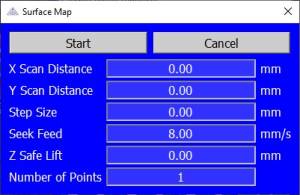
- * “X scan distance”: the width of the imaginary rectangle you want to map. Entering values has to be done by typing the correct numbers on your computer’s keyboard.
- “Y scan distance”: the height of the same imaginary rectangle you want to map.
- “Step size”: the distance between each of the points to be digitized, both in X and in Y. If your plate is almost flat and has relatively unimportant height differences, you can use a relatively high value, e.g. 20 or even 30 mm. If your object has a more irregular relief, keep the step size small, e.g. 5 mm. Which value you have to choose with which kind of surface is a matter of trying and building some experience.
- “seek feed”: the speed at which the spindle with the mapping rod will move down to map each of the points in the mapping matrix. Normally a speed between 5 and 15 mm/sec is adequate.
- “Z Safe Lift”: Z-up move after mapping each point. You just have to make sure that the lift value is high enough to move over to the next point. Suppose that the relief has a rather steep surface, and that the Z-position of the next point to be measured is 3 mm higher than the last measuring point. It is clear that your Z safe lift has to be bigger than 3 mm, otherwise your mapping rod will crash sideways with your relief.
- “save surface map”: In normal circumstances you do not want to save the surface map unless you have to engrave a series of objects with identical surfaces. If you want to save a mapped surface, highlight the “Save Surface Map” option and click the “Enter” key.
There is a separate chapter in this manual, where you can read in detail about the surface mapping option.
- Take out the mapping rod from the spindle, put in the engraving cutter of your choice, surface the cutter somewhere inside the imaginary rectangle which has been mapped and run your engraving job.
- Your 2D engraving job, with all of its speeds and depths, will be projected on the mapped surface. The mapped surface is a fluid interpolated cloud of points. Although the machine in reality performs a 3d job, for the user it is just a 2D application.


Continue to speeds and feeds for different materials.
Continue to the table of contents.


