
nl:symmetry:option_save
This is an old revision of the document!
Table of Contents
Menukeuze "Bewaren"
Details
 De menu-optie “Bewaren” werkt op twee manieren, afhankelijk van de initiële situatie:
- Wanneer u een bestaande job opent en wijzigt, en vervolgens Bewaren kiest, dan wordt de gewijzigde versie van het bestand onmiddellijk bewaard onder dezelfde bestandsnaam.
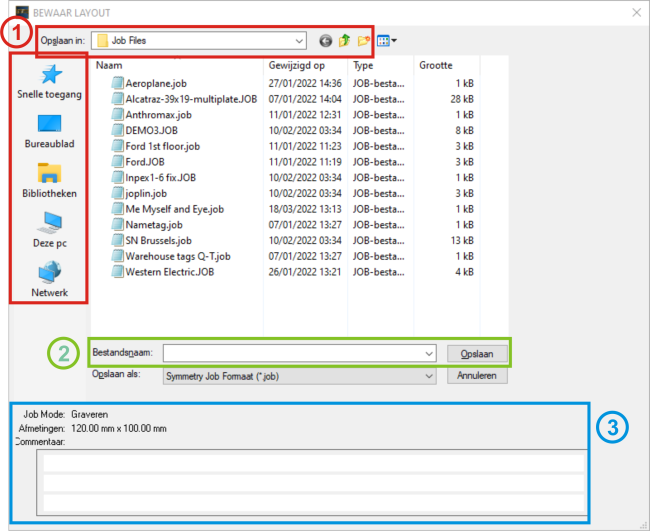
- Wanneer u een nieuwe job gecreëerd hebtAfter creating a new job from scratch, dan zal Symmetry een Save Layout venster openen, zoals hiernaast afgebeeld. In dat venster hebt u meerdere keuzemogelijkheden ter beschikking:
- (1) U kiest de Locatie waar u uw bestand wil opslaan. De standaard map om jobs in Symmetry te bewaren heet “Job files” en is terug te vinden onder de Symmetry-map (C:\Symmetry\Job files), maar u kan navigeren door alle mappen op uw computer of netwerk en eender welke map kiezen die voor u toegankelijk is. U kan daar zowel het vervolgkeuze menu voor gebruiken dat u opent met het pijltje naar de mapnaam (“Job Files” in ons voorbeeld), of via één van de iconen aan de linkerkant: “Snelle Toegang”, “Bureaublad”, “Bibliotheken” enz. 1)
- (2) U voert de bestandsnaam in van uw keuze voor het nieuw aangemaakte jobbestand.
- (3) Onder Commentaar – het drieregelige veld onderaan het scherm – voegt u de informatie toe die u samen met het bestand wil bewaren. Die informatie kan later helpen om het juiste bestand terug te vinden of om extra informatie op te slaan (de freesbreedte, de aard en de kleur van het graveermateriaal, enz.)

Noten
- Wanneer u een al bestaande job wil opslaan met dezelfde naam, maar u wil ook het Commentaar-veld aanpassen, maak dan gebruik van de Bewaren als menukeuze. Idem dito wanneer u de originele naam wil behouden, maar het bestand in een andere locatie opslaan.
- De “Bewaren” en “Bewaren als” menukeuzes zijn sterk vergelijkbaar met de optie “Project Bewaren Als”. Met Project Bewaren Als, worden alle bestanden die in het .job-bestand gebruikt worden, opgeslagen in één map. Op die manier hoeft Symmetry, wanneer je die job later opnieuw opent, niet “op zoek te gaan” naar die bestanden.
Stelt u zich voor dat u een jobbestand doorstuurt naar een andere computer. Als die job clipart of een lettertype bevat die zich enkel op uw oorspronkelijke computer bevinden, dan zal die andere computer die bestanden niet kunnen openen om ze in te voegen in het jobbesstand. Maar wanneer u het project opslaat, dan zullen ook alle ingevoegde bestanden meegestuurd worden naar de nieuwe computer, die die bestanden dan ook zal kunnen openen en de graveerjob op een correcte manier kunnen uitvoeren.
1)
Houd er rekening mee dat het lijstje met iconen aan de linkerkant verschillend kan zijn, afhankelijk van uw computer- en netwerkconfiguratie.
nl/symmetry/option_save.1656502796.txt.gz · Last modified: 2022/06/29 13:39 by jan.vangelder


