
This is an old revision of the document!
Table of Contents
L'option de menu "Mélanger Texte"
Objectif
Le but de la fonction Mélanger Texte est d’insérer des textes venant d’une source extérieure sans devoir les retaper en Symmetry.  Une telle source peut être n’importe quel document de texte créé dans une autre application comme MSWord ou Wordpad, ou un texte d’un message électronique. Les textes mêmes peuvent être très variées: une liste de noms de personnes, des données techniques pour des plaquettes-type, des textes élaborés sur des monuments ou des oeuvres artistiques, etcétera. Comme l’indique déjà le nom de la fonction, il s’agit uniquement de copier le texte même, et non pas ses propriétés.
En somme, ce que cette option vous permet de faire est de créer en Symmetry une plaque simple ou multiple, de spécifier ensuite les caractéristiques de police et de texte pour chaque ligne de texte, comme vous le faites pour tout autre dessin, et d’importer ensuite les textes venant d’une source externe.
Afin d’être clair: ce que cette fonction ne permet pas de faire, c’est de créer une mise en page complète avec différents polices de caractères, tailles et autre propriétés en de copier celle-ci dans un travail en Symmetry.
Fichiers Externes
Le concept central pour la fonction Mélanger textes est texte. N’importe si vous importez les données de texte venant de MS Word, Excel ou d’un texte d’un message électronique, il faudra dépouiller le texte de ces propriétés et fournir un fichier qui ne contient que du texte. Il ya plusieurs There are several ways to create a text file.
- A partir de Microsoft Word, vous pouvez sauvegarder un document Word document en fichier de texte en choisissant l’option “Sauvegarder comme” ou “Sauvegarder copie” en puis choisir le format de fichier désiré dans le menu “Options”. Le choix évident est *.txt (“Texte sans attributs”).
- A partir de Microsoft Excel, vous pouvez sauvegarder un fichier Excel avec la même méthode. Une première option serait également de sauvegarder le fichier en tant que fichier *.txt. Cependant, un autre format de fichier texte est .csv.
The difference between the two is pretty obvious and can easily be dicovered by saving the same Excel file as a txt and as a csv, and comparing the result in your notepad. In the txt file, the text in two adjacent columns are separated by a wide blank “space”, which is created by a tab stop. In the csv file, you will see that the texts – or “values” since these texts could as well be numbers – coming from the cells in your Excel file are separated by commas. Hence the name “csv”, which stand for “comma separated values”.
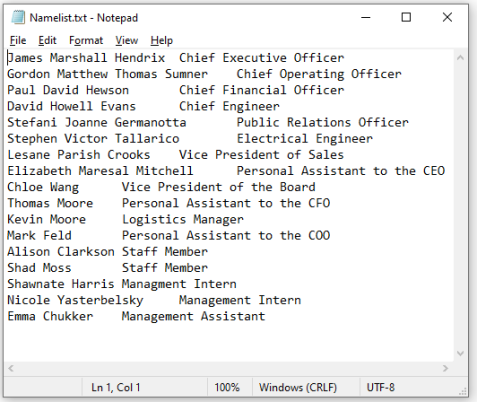
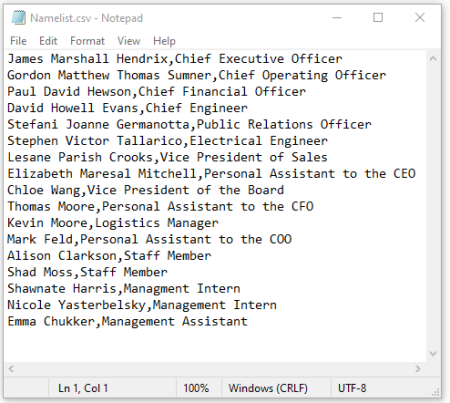
These commas will appear very useful to arrange the data through Symmetry’s text merge procedure. However, since you are going to merge this text into an existing, premade Symmetry layout, you will need to make sure the number of text lines within your Symmetry layout corresponds with the number of lines from your source file.


The "Variable Text Merge" window
▪ Step 1: Select a file
Click “Browse” and select the text file or CSV (comma deliminated file) you want to import.
- When you click on the “Browse” button, an explorer window will open and you can browse through the folders and files on your computer to retrieve the text file you will want to merge into your Symmetry layout.
▪ Step 2: Structuring the data
 The data in your file uses characters such as commas or tabs to separate each field. Choose from the series of characters below that best describes your data.
You can see how your text is affected in the preview below.
- New Line (one entry per line):
Each line of text in your original file will correspond with a line of text in your Symmetry engraving job.
e.g. A list of names in an e-mail can easily be copied and pasted into a blank Notepad screen, saved as a txt file and merged into a Symmetry job. - Comma\\: The obvious choice if your original file is a CSV (“comma-separated” value) file.
- Semicolon
- Pipe” (\| )
- Space
▪ Finally:


