
This is an old revision of the document!
Table of Contents
Option de menu "Plaquettes multiples" (Alt + M )
Le concept des Plaquettes multiples
Très souvent, vous aurez une série de plaquettes ou étiquettes à graver qui partagent des caractéristiques: la couleur de la matière, leur taille (largeur et hauteur), le nombre de lignes de texte et les craactéristiques de chaque ligne (police, hauteur de caractère, etc.). La procédure “logique” serait de précouper la matière à graver sur le format de ces plaquettes ou étiquettes individuelles et de graver ensuite chaque étiquette individuelle.
Cependant, quand la taille de vos étiquettes individuelles est assez petite pour permettre à la machine d’en graver plusieurs, vous pourriez également créer un seul travail qui contient plusieurs colonnes et/ou rangées d’étiquettes, afin de graver un nombre d’étiquettes en un seul cycle. En plus, vous pouvez les faire découper sur mesure par la machine même.
Pour ce but, nous avons créé une fonction “Plaquettes multiples” dans le logiciel Symmetry, que vous pourriez comparer avec l’impression de feuilles de 2 x 7 ou 3 x 8 étiquettes sur une imprimante, partant d’une feulle de papier format A4.
Exemples
Premier exemple: Si vous disposez d’une machine à graver Cyborg X-300 avec une aire de gravure de 300 x 200 mm et vous devez graver une série de 30 étiquettes de 55 mm de large et 35 mm de haut, vous pourriez créer un seul travail de 25 étiquettes (5 étiquettes en largeur x 5 étiquettes en hauteur) à partir d’une seule plaque à graver.
 Autre exemple: Vous avez une pièce de matière avec une taille de 180 mm x 75 mm (au minimum), et vos étiquettes font 90 x 25 mm. Vous pourriez donc graver six étiquettes en un cycle. L’exemple qui est montré ici est fait à partir d’un morceau de 200 x 100 mm.
En plus, vous pouvez choisir de découper vos étiquettes sur mesure en choisissant un outil spécifique. Le résultat sera six étiquettes individuelles dont les bords sont déjà chanfreinés.
Procédure à suivre
Avant de regarder l’écran Plaquettes multiples en détail, donnons un aperçu de la méthode de base pour créer une plaquette multiple.
- Le premier pas est de créer (ou ouvrir) un cadrage pour une étiquette individuelle que vous voulez faire. La méthode la plus efficace est sans doute par la fonction Autocadrage [F5]. En créant cette nouvelle mise en page, vous allez:
- déterminer la taille de votre étiquette
- sépcifier le nombre de lignes de texte, ainsi que leurs hauteurs respectives
- choisir une police de caractère
- ajouter un logo, etc.
- L’étape suivante, qui vous donnera en même temps une idée plus claire du résultat final, est d’introduire vos textes. Du moment ou cela a été fait, vous pouvez sauvegarder cette étiquette individuelle pour pouvoir la réutiliser ultérieurement.
- Quand vous êtes tout satisfait du résultat de votre étiquette – peut-être vous voulez la montrer à certaines personnes – vous ouvrez la fenêtre Plaques multiples. Là vous pouvez transformer votre travail initial vers une Plaque multiple, en introduisant la taille de la pièce de matière que vous allez prendre, le nombre de plaquettes individuelles que vous souhaitez graver, et quelques autres options.
- Sauvegardez votre travail et lancez la gravure.
De manière schématique
| 1re et 2me étape | La cadrage individuel avec son texte |
|---|---|
 |
|
| 3me étape | La fenêtre “Plaquette multiple” |
 |
Fenêtre "Plaquette multiple"

▪ Dimensions matière
- Largeur matière
- Hauteur matière
Les hauteur et largeur de la matière qui sont affichées au départ sont copiés des dimensions du cadrage de la plaquette individuelle. Vous remplacez ces valeurs avec les valeurs de la pièce de matière que vous allez utiliser.
▪ Marges matière
- Marge à gauche
- Marge à droite
- Marge en haut
- Marge en bas
En standard, ces marges seront mises à 0.00 mm ou .0 pouces. Nous vous conseillons de toujours introduire une certaine marge, pour plusieurs raisons:
- La plupart des machines à graver sont équipées de butées. Dans des circonstances normales, ces butées ne dépasseront pas le niveau de la matière à graver. Cependant, quand une butée s’élève au-dessus de la plaque et votre gravure se fait à l’aide d’un nez régulateur de profondeur, ce nez régulateur pourrait heurter contre la butée. Si vous appliquez cette méthode, il est important que la marge de la matière sur ces côtés doit être plus grande que le rayon de votre nez régulateur. Introduisez une valeur d’au moins 8 mm ou .2 inches.
- If set correctly, the height of the bumper slabs allows them to stand out above the machine’s table surface, but lower than the material surface. Even if this is the case, it could happen that the wider part of your conical tool would touch the bumper slabs when engraving or “scoring” too closely to that side of the material.
- When setting a 0 mm Material margin where there are no bumper slabs, the Multiplate option will allow your machine to position the score line exactly on the side of the material, or even outside the material, when the actual material dimensions ar slightly smaller than the Material Dimensions entered in Multiplate. As a consequence, only the inner borders of your plates will have a beveled (or slanted) side. The margin will make sure the score line is made properly in the material.
▪ Interplate Margins
- Horizontal
- Vertical
The standard setting is 0.00 mm or .0 inches. If the individual nametags will not be cut on the machine using Score between plates, but with a circular saw, you will want to add an interplate margin wich compensates for the width of your sawblade.
▪ Score Details
- Score Between Plates will prompt the machine to cut a groove between and around the individual plates (or tags) after having engraved the texts and logos.
- Pause before score will prompt the engraving machine to pause after having engraved all texts and logos. It allows the operator to replace the engraving cutter by a scoring cutter, the tip of which has a specific geometry, with a cutting depth preset in such a way that your material will be partially cut through with a V-shaped groove. This allows you to easily separate the individual plates or tags.
The obvious setting would be to choose “Pause”. Whether you need to swap cutters or not, you can restart your machine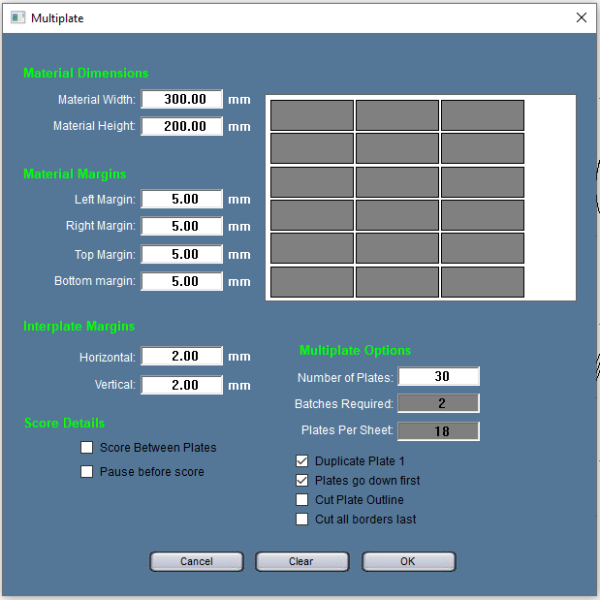 after the pause by lifting the pause through the machine keypad.
▪ Multiplate Options
- Number of plates
- Batches required
- Plates per sheet
The only one of three boxes that can be modified by the operator is the number of plates. Both the other parameters, plates per sheet and batches required (how many sheets you require) will be calculutad based on the size of the dividual plates, the material dimensions and the number of plates you require.
- Duplicate Plate 1: When your first plate you are about to reproduce contains lines filled with text, these texts will be copied onto the corresponding lines of the other plates. The other option is to create a series of blank plates that will have to be filled with text, either by typing the texts or by using the Text Merge Wizard.
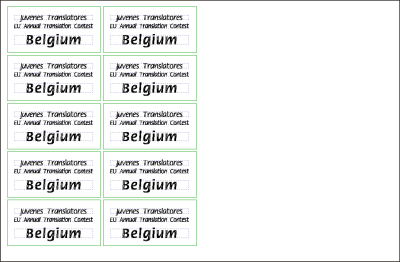
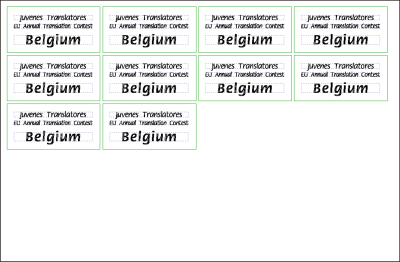
- Plates go down first: When this option is not selected, the plates will be engraved from left to right, then from top to bottom, i.e. row by row. With this option selected, the machine will engrave the plates first from top to bottom, before starting with the next column of plates.
The example below on the left is showing the result when the “Plates go down first” checkbox was checked, the example on the right shows the same Multiplate job, but with “Plates go down first” unchecked.
- Cut Plate Outline
- Cut all borders last


Showcases
- Badges for the Anthromax executive staff
Anthromax’s 30-headed executive staff requires nametags for public appearances and corporate meetings.


