
This is an old revision of the document!
Table of Contents
L'Écran Principal
Voici l’écran principal quand vous lance Symmetry:

Regardons en détail les différentes sections de cet écran. On commencera par la partie supérieure de l’écran, pour passer à la partie de gauche, puis le fond de l’écran. On terminera par la partie centrale.

Partie supérieure
La partie supérieure de votre écran principal contient (de haut en bas):
- la Barre de titre, avec dans le coin de gauche l’icône Symmetry et le titre, suivi de l’état d’enrgistrement et le nom de fichier du travail de gravure actif. Quand vous avez lancé un nouveau travail qui n’a pas encore été sauvegardé, le nom qui est affiché sera “Untitled.job” ou tout simplement “.job”.
Dans le coin de droite de la barre de titre, vous verrez les icônes Windows traditionnelles , qui vous offrent la possibilité de minimiseren
  l’écran Symmetry, de le maximiser
  ou d’adapter la taille de la fenêtre, et pour clôturer l’écran actif et en même temps le logiciel Symmetry
  .
. - la Barre de menus, qui contient neuf options de menu différentes – que nous allons regarder de près – et sur le bord de gauche, des informations sur le travail actif (même si celui-ci est encore vide en ce moment).
- la troisième partie contient la barre des icônes avec une série limitée d’icônes, en trois groupes.
- dans le premier groupe
 il s’agit de raccourcis vers des options de menu qui sont également accessible via la système de menus. De gauche à droite il s’agit de:
 - “Nouveau travail”,
 - “Ouvrir travail”,
 - “Sauver”,
 - “Exécuter gravure”,
 - “Copier ligne actuelle”, et
- La signification (le “nom” of l’ “infobulle”, si on veut) de chacune de ces icône apparaîtra également quand vous positionnez la flêche-curseur sur chacune d’elles.
Dans ce manuel, vous pouvez obtenir plus d’informations sur chaque fonction en cliquant sur l’un des noms ci-dessus. - un deuxième groupe de petites icônes

- commence par une flêche similaire au curseur de votre souris et permet à l’utilisateur de sélectionner le texte intégral d’une ligne de texte dans le travail de gravure;
- les trois petites loupes vous permettent de retourner vers votre “Zoom précédent”
 , d’Agrandir
  , ou de Dézoomer
- un troisième groupe consiste de l’icône-réglet
 (“Distance entre deux points”) et l’icône “Vers le haut”
  .
.


Partie de gauche: la barre à raccourcis
La partie gauche de votre écran contient sept icônes plus larges. 
 Là aussi, il s’agit de raccourcis qui sont également accessibles à travers le système des menus. Les noms des différents icônes/raccourcis sont montrés quand vous passez au-dessus avec votre curseur de souris.
Vous verrez aussi que la série d’icônes est différente si une plaque entière est sélectionné des icônes lorsqu’une ligne de texte individuelle est sélectionnée.
Les raccourcis pour une plaque entière sont:
 ”Cadres”


Pour une ligne de texte individuelle, les raccourcis sont:
 “Arc fixe”


Partie inférieure

La partie inférieure de l’écran principal contient des données sur le travail et ligne active. Les paramètres relevants ont un arrière-plan blanc. Vous pouvez cliquer dessus et introduire une valeur acceptable quand vous voulez, ou, pour le choix de police, vous pouvez cliquer sur la flèche afin d’ouvrir la liste déroulante.
L’image ci-dessus vous montre également quelques paramètre qui sont en gris, ce qui signifie qu’en ce moment, ils ne sont pas accessibles.
▪ Dimensions plaque
- Largeur

- Hauteur

▪ Ancres position texte
Les soi-disants “Ancres” pour la position d’une ligne de texte sont des points de référence, 9 en total, qui déterminent la position exacte de chaque ligne de texte. On peut distinguer trois types d’ancres: l’ancre central, les quatre ancres des coins, et les quatre ancres latéraux.
 A titre de clarté, supposons que nous avons un texte de 60 mm de large, 20 mm de haut, avec le centre à 50 mm (position horizontale à partir du bord gauche) et 25 mm (position verticale, à partir du bord supérieur). Pour cette ligne, les valeurs pour les ancres seront les suivantes:
- l’ Ancre central: x = 50.00 mm, y = 25 mm
- les quatre Ancres des coins:
- supérieur gauche: x = 20.00 mm, y = 14 mm
- supérieur droite: x = 80.00 mm, y = 14 mm
- inférieur gauche: x = 20.00 mm, y = 36 mm
- inférieur droite: x = 80.00 mm, y = 36 mm
- et les quatre Ancres latéraux.
- supérieur: x = 50.00 mm, y = 14 mm
- inférieur: x = 50.00 mm, y = 36 mm
- gauche: x = 20.00 mm, y = 25 mm
- droite: x = 80.00 mm, y = 25 mm
Notes
Il n’est pas possible de changer la valeur en x ou y d’un seul ancre: si la position de l’un de ces ancres est modifiée, que ce soit la valeur en x ou en y, toutes les autres valeurs seront recalculées.
- Pour tous les ancres supérieurs, la valeur en y sera toujours la même (14 mm). Le même vaut pour les ancres inférieurs (y = 36 mm), et pour les ancres central, gauche et droite (latéraux) (y = 25 mm).
- De la même manière, la valeur en x sera identique pour les ancres de gauche supérieur et inférieur (x = 20 mm), pour les ancres de droite supérieur et inférieur (x = 80 mm), et pour les ancres central, supérieur et inférieur (x = 50 mm).
▪ Police, hauteur et justification

- Police
 (drop down menu)
 - Justification: three icons
 , representing Left AFB., Center AFB. and Right AFB. alignment. By clicking either one, the other two or greyed out.
 - Hauteur de police
- Couleur de police


▪ Line margins, italics and condensing properties

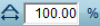 - Character Condensation : Allows you to narrow or widen a text line. For more detailed information, please refer to the condense mode page.
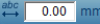 - Length of text on this line : When you modify the text length manually, the character and space condensation will be modified in order to fit the required length.
Please note, however, that once the text length is changed manually, the only way to make another change is manually. Changing the character condensation will modify the space condensation, and vice versa, but the line length will be left untouched.


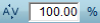 - Intercharacter space condensation: Works the same way as the character condensation, but for the spacing in between characters only.
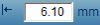 - Left margin of this line: Sets the left margin of the current text line.


 - Italicization of this line: Allows you to change the characters from upright to a certain angle. A positive value will make the text slant forwards – i.e. the italics as we know them –, a negative angle will have the text slant backards.
  - Right margin of this line: Sets the right margin of the current text line.


