Table of Contents
Option de menu "Sauver"
Détails
 Cette option de menu fonctionne de deux manières. La manière dont elle fonctionne dépend de la situation de départ:
- Quand vous ouvrez un travail existant et vous le modifiez ensuite, l’option “Sauver” fera en sorte que le fichier est sauvegardé sous le même nom.
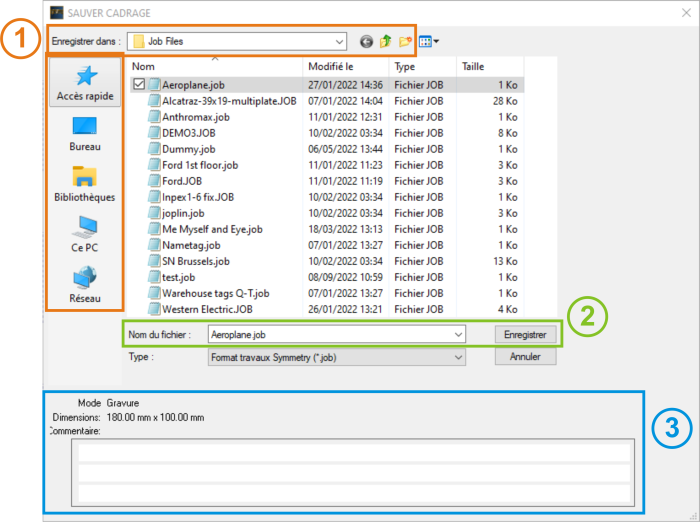
- Si vous créez un travail en partant de l’option Nouveau travail ou en passant par la fenêtre de Démarrage rapide, vous pouvez sauvegarder le travail par l’option “Sauver”. Symmetry ouvrira la fenêtre Save Layout, comme elle montrée dans l’image à droite. Cette fenêtre vous offre plusieurs options:
- (1) Vous spécifiez l’Emplacement où vous voulez sauvegarder votre fichier. Le dossier standard pour sauvegarder des travaux s’appelle “Job files” et est un sousr-épertoire du dossier Symmetry (C:\Symmetry\Job files), mais vous pouvez parcourir tous les dossiers de votre ordinateur ou même de votre réseau et sélectionner n’importe quel dossier. Pour ce faire, vous pouvez utiliser le menu déroulant à côté du nom du dossier (“Job Files” dans notre exemple), ou en faisant usage des icônes sur le bord gauche de votre écran: “Accès rapide”, “Bureau”, “Bibliothèques” etc.1)
- (2) Introduisez le nom de fichier de votre choix pour le fichier que vous venez de créer.
- (3) Ajoutez des informations qui vous pourraient utiles dans l’avenir dans la case Commentaires à trois lignes en bas. Les infos que vous introduisez maintenant vous aideront à retrouver ou reconnaître vos fichiers quand vous en avez besoin ultérieurement.

Remarques
- Quand vous voulez sauvegarder un travail existant sous le même nom, mais avec des nouveaux commentaires, prenez plutôt l’option de menu Sauver comme.
- Les options “Sauver” et “Sauver comme” sont très similaires à l’option de menu “Sauver Projet Comme”. Avec l’option Sauver Projet Comme, tous les fichiers qui font partie du fichier .job sont copiés dnas le même dossier. De cette manière, quand Symmetry ouvrira un travail ultérieurement, il n’aure pas de problème à “retrouver” ces fichiers.
Supposons que vous envoyez un fichier .job vers un autre ordinateur. Si ce fichier contient du clipart ou une police qui se trouvent uniquement sur l’ordinateur d’origine, l’autre ordinateur ne pourra pas retrouver ces fichiers pour les intégrer dans le travail. Si vous avez sauvegardé le fichier comme projet, cependant, vous incoporez tous les fichiers qui font partie du travail, et l’ordinateur où vous voulez ouvrir ce travail n’aura aucun problème à retrouver la police ou le clipart.
1)
Notez que la liste des icônes peut être différente, selon la manière dont votre ordinateur et votre réseau informatique sont configurés.